

תוכן העניינים
אקסל הוא סביבת העבודה; CSV הוא קובץ ההעברה
ההבדל הראשון שצריך לסגור לפני ייבוא מוצרים מאקסל לווקומרס הוא בין הגיליון שעורכים לבין הקובץ שמעלים. Excel מאפשר לעבוד עם נוסחאות, כמה לשוניות, הערות ועיצוב. כלי הייבוא המובנה של WooCommerce מקבל CSV, ולא קובץ עבודה בסיומת xlsx.
CSV הוא קובץ טקסט שמייצג טבלה: שורות ועמודות, בלי צבעי תאים, לשוניות או נוסחאות פעילות. לכן כדאי לשמור שתי גרסאות נפרדות: קובץ אקסל כמקור העבודה, וקובץ CSV UTF-8 שמפיקים ממנו לצורך הייבוא. שינוי סיומת הקובץ לבדו אינו ממיר אותו.
ההפרדה הזאת שימושית גם כשחוזרים לקטלוג כעבור זמן. בקובץ המקור אפשר להשאיר חישובים והערות פנימיות; בגיליון שמיועד לייצוא מרכזים רק את הנתונים שנועדו לעבור לחנות. כך הערה כמו ״להמתין לאישור הספק״ אינה מתערבבת בתיאור המוצר.
להכין מקור ברור, לא רק קובץ שנפתח
מומלץ לייעד לשונית נפרדת לטבלת הייצוא, עם שורת כותרות ורשומות מוצרים, בלי כותרת דוח מעל הטבלה או שורות סיכום בתחתיתה. לפני ההמרה ל־CSV בוחרים את הלשונית המתאימה, כדי שלא לייצא בטעות טבלת עזר במקום את הקטלוג.
אם ערכים מחושבים באמצעות נוסחאות, נקודת הבקרה היא התוצאה שמופיעה בקובץ המיוצא. נוסחת אקסל אינה הוראה שווקומרס אמור להמשיך לחשב. לדוגמה להמחשה: מחיר שמחושב בגיליון מתוך עלות ומקדם צריך להגיע לקובץ ההעברה כערך, לא כתלות בגיליון אחר.
מה עושה הכלי המובנה, ומה אינו אותו כלי
כלי ייבוא וייצוא ה־CSV המובנה נמצא באזור Products > All Products. הוא תומך בשדות ובסוגי המוצרים של הליבה לפי סכימת הייבוא שלו. עצם קיומה של עמודה באקסל אינו אומר שיש לה שדה מקביל בכלי המובנה.
חשוב להבחין בינו לבין Product CSV Import Suite, הרחבה נפרדת בתשלום. מדריך שמתייחס להרחבה אינו בהכרח מדריך לכלי שמותקן כחלק מווקומרס. לצורך הכנת קובץ המקור, נקודת פתיחה שימושית היא ייצוא של מוצרים מהחנות ועיון במבנה שהתקבל.
להפריד מראש בין מוצרים חדשים לשינויים בקיימים
יצירת מוצר ועדכון מוצר הן שתי כוונות שונות, גם אם שתיהן מתחילות באותו גיליון. הכלי המובנה יכול לזהות מוצרים קיימים לפי מזהה או מק״ט, SKU, והבחירה באפשרות Update existing products משפיעה על העדכון. זו אינה רק תווית במסך הייבוא.
מומלץ להכין קובץ נפרד לכל כוונה. לדוגמה להמחשה: רשימת ספלים חדשים תישמר בנפרד מרשימת ספלים קיימים שמחירם משתנה. בקובץ העדכון מגדירים מראש מה רוצים לשנות ומה אמור להישאר כפי שהוא, במקום להשתמש אוטומטית בכל עמודות המקור.
גיבוי שאפשר לחזור אליו
לפני העבודה יש לשמור גיבוי של האתר ומסד הנתונים, ולתכנן בדיקת מדגם לפני ייבוא רחב. ייצוא מוצרים הוא עותק שימושי להשוואה, אך אינו תחליף לגיבוי מלא. כדאי לשמור גם את קובץ האקסל ואת ה־CSV המדויק שיועד להעלאה.
תנו לקבצים שמות שמבדילים בין מקור, יצירה ועדכון. כך, אם תתגלה אי־התאמה, יהיה אפשר לברר אם היא כבר הייתה בגיליון, נוצרה בהמרה או הופיעה לאחר הייבוא, בלי לשחזר מהזיכרון איזו גרסה שימשה לעבודה.
ניקוי הגיליון: עברית קריאה ומק״טים שלא משתנים בדרך
בגיליון קטלוג, שתי תאים שנראים זהים יכולים להכיל ערכים שונים: רווח בסוף מק״ט, ירידת שורה בתוך שם מוצר או גרש שהודבק ממסמך. לפני ייצוא הקובץ, כדאי להפריד בין טקסט שמיועד לקורא לבין מזהים שמיועדים להתאמה. בשם מוצר אפשר לתקן ניסוח; שינוי במק״ט עלול לשנות את הזיהוי שלו.
עברית ו־UTF-8: לשמור את התווים, לא רק את המראה
בחרו בייצוא CSV בקידוד UTF-8. זהו קידוד שמתאים לשמירת עברית לצד אותיות לטיניות וסימנים, אך הוא אינו מתקן טקסט שכבר השתבש. אם שם המוצר מופיע בגיליון כרצף סימנים לא קריא, צריך לחזור לערך המקורי ולתקן אותו לפני הייצוא, ולא לצפות שהשמירה תפתור את הבעיה.
בשמות ובתיאורים קצרים, הסירו רווחים מיותרים בתחילת התא ובסופו, ובחנו רווחים כפולים וירידות שורה שהגיעו מהעתקה. אל תמחקו סימנים באופן גורף: מקף בשם דגם או מירכאות המציינות מידה עשויים להיות חלק מהמידע. בייבוא מוצרים מאקסל לווקומרס, ניקוי טוב משפר עקביות בלי למחוק משמעות.
SKU הוא מזהה טקסטואלי, גם כשהוא מורכב מספרות
הגדירו את עמודת המק״טים כטקסט לפני הקלדה או הדבקה. המק״ט 00127 אינו אותו מחרוזת כמו 127. אם Excel כבר הסיר את האפסים, שינוי עיצוב התא לטקסט לא יחזיר אותם. גם תצוגה מותאמת שמוסיפה אפסים על המסך אינה תחליף לשמירת המזהה עצמו כמחרוזת; לשחזור נדרש מקור מוסמך.
חפשו כפילויות בעמודת SKU, וכן ערכים שנבדלים רק ברווח נסתר. WooCommerce יכול להשתמש במק״ט לזיהוי מוצר קיים, ולכן אין להתייחס אליו כאל מספר שורה או לסדר אותו מחדש לפי מיקום בגיליון. אם המק״טים כוללים אותיות ומקפים, שמרו על הכתיב המקורי במקום לאחד אותו לפי המראה בלבד.
דוגמת קטלוג להמחשה: כותרות קבועות וערכים עקביים
בקטלוג מומצא להמחשה של אביזרי שולחן, נכין שלוש עמודות: SKU, Name ו־Type. בשורה הראשונה נכתוב את המק״ט 00127, את השם „מחברת ספירלה כחולה” ואת הערך simple. בשורה השנייה נכתוב 00128, „מעמד שולחני לטלפון” ו־simple. כך מתקבלת דוגמה מצומצמת שמשתמשת בשמות שדות ובערך סוג מהסכימה, בלי להוסיף עמודות שאינן נחוצות לתרגיל.
כותרות העמודות הן תוויות השדות, לא הערות לעורך. השאירו אותן בשורה הראשונה, ללא שורת כותרת חגיגית מעליהן וללא תאים ממוזגים. הערה כמו „צריך לנסח מחדש” אינה שם מוצר; עדיף להשאיר הערות עבודה מחוץ לטווח שמיועד לייצוא. לכל עמודה צריך להיות תפקיד אחד ברור.
אם שם להמחשה הוא „מארז כתיבה, כחול”, הפסיק שבתוכו שייך לשם ואינו אמור לפצל אותו לשדות. תנו לכלי הייצוא לטפל בהפרדת השדות ובמירכאות הנדרשות, במקום להרכיב שורות CSV ידנית. בסיום, פתחו את הקובץ בעורך טקסט התומך ב־UTF-8: העברית צריכה להישאר קריאה, והמק״ט 00127 צריך להופיע עם שני האפסים. פתיחה חוזרת באקסל עלולה לפרש אותו שוב כמספר.
מיפוי הקטלוג: הקשרים שבין מוצר, וריאציה ותמונה
שורה בגיליון יכולה לתאר מוצר עצמאי, מוצר אב או וריאציה. ההבחנה הזאת קובעת איך לקרוא את יתר השדות: האם המאפיין מתאר את המוצר כולו, האם הוא מבחין בין אפשרויות רכישה, ולאיזה מוצר שייכת התמונה. בייבוא מוצרים מאקסל לווקומרס, כדאי להתחיל מייצוא של מוצרים מייצגים מהחנות. קובץ כזה מספק נקודת השוואה למבנה שהכלי המובנה מכיר, במקום לבנות סכימה מתוך שמות העמודות של הספק.
מוצר אב ווריאציות: לזהות את הקשר במפורש
דוגמה להמחשה: חולצה מדגם „חוף” נמכרת בכחול ובירוק, במידות קטנה וגדולה. מוצר האב מרכז את הדגם; ארבע הווריאציות מייצגות את הצירופים המוצעים למכירה. בגיליון העבודה כדאי לרשום לכל וריאציה את המק״ט שלה, את ההפניה לאב ואת צירוף המאפיינים. שם דומה אינו תחליף להפניה: „חוף ירוק” לבדו לא אומר למייבא לאיזה אב לשייך את השורה.
את צורת ההפניה לאב יש לקחת מסכימת הייבוא ומהייצוא המייצג, ולא להמציא תחביר לפי מראה הגיליון. בדקו שכל הפניה מובילה לאב המיועד ושאין שתי שורות המתארות בטעות אותו צירוף. החל מגרסה 11.1, הצבת שורת האב לפני הווריאציות מאפשרת ייבוא יחיד עם עדכון מוצרים קיימים. בגרסאות מוקדמות יותר אין להחיל את ההנחיה הזאת אוטומטית; צריך לברר את דרך הטיפול המתאימה לגרסה.
קטגוריות ומאפיינים: שני תפקידים שונים
קטגוריה מארגנת את הקטלוג; מאפיין מתאר מוצר, ולעיתים משמש לבחירת וריאציה. בדוגמה להמחשה, „חולצות” יכולה להיות קטגוריה, ואילו צבע ומידה הם מאפיינים. אל תהפכו כל עמודה של הספק לקטגוריה: עמודת „בד” עשויה להתאים למאפיין תיאורי, בלי ליצור אפשרות רכישה נוספת. ההחלטה צריכה לשקף את מבנה הקטלוג הרצוי, לא רק את סדר העמודות בקובץ המקור.
כאשר יש היררכיית קטגוריות, השוו בייצוא בין קטגוריה ראשית לתת־קטגוריה ובין שיוך יחיד למספר שיוכים. כך אפשר לזהות את המפרידים והייצוג הנדרשים בלי לנחש. במאפייני וריאציות, הצליבו בין הערכים המוגדרים באב לערכים שבשורות הבנות. למשל, „ירוק” ו„ירוקה” דורשים החלטת אחידות; ההבדל הלשוני אינו הוכחה שמדובר בשתי אפשרויות שונות. אם חלק מהצירופים אינם נמכרים, אין צורך להשלים אותם רק כדי לקבל טבלה מלבנית.
תמונות: לבדוק שיוך, לא רק כתובת
לכל תמונה יש שתי שאלות נפרדות: האם המקור שלה נגיש, והאם היא משויכת למוצר הנכון. רשמו ליד כתובות התמונות מה התפקיד המתוכנן שלהן: תמונת מוצר, תמונות נוספות או תמונה לווריאציה מסוימת. זו עמודת עזר לתכנון, לא שדה ייבוא מובטח. את הייצוג בקובץ הייבוא קבעו לפי הסכימה הנתמכת, ובחנו בייצוא מייצג כיצד נשמרים ריבוי תמונות ושיוכן.
בדוגמת החולצה להמחשה, תמונה ירוקה בשורה של וריאציה כחולה היא שגיאת קשר גם כשהקישור נפתח היטב. עברו על הקטלוג לפי משפחות מוצרים: אב, וריאציות, מאפיינים ותמונות יחד. קריאה כזאת חושפת חוסר התאמה שסריקה של עמודת כתובות בלבד תחמיץ, ומבהירה אילו קשרים צריכים להישמר כאשר הקובץ ישמש בהמשך לעדכון.
יבוא מדגם: לבדוק מה השתנה, לא רק מה הצליח
בשלב הביצוע של ייבוא מוצרים מאקסל לווקומרס, המדגם צריך לבחון את פעולת העדכון עצמה. בחרו מוצרים שמייצגים את השינויים המתוכננים, ולא רק שורות שקל לייבא. לצד השדות שאמורים להשתנות, רשמו גם שדות שחייבים להישאר כפי שהם. כך אפשר לזהות יבוא שהסתיים בלי שגיאה, אבל שינה יותר מהנדרש.
להמחשה: אם המטרה היא לעדכן מלאי ותיאור קצר, בחרו מוצר עם תיאור קצר קיים ומוצר נוסף שבו השדה ריק. תעדו את מצבם לפני הפעולה, כולל השם והתיאור המלא, שאינם חלק מהעדכון. ההשוואה לאחר היבוא תבחן גם את השינוי המבוקש וגם את שמירת הנתונים האחרים.
מיפוי עמודות הוא החלטה על גבולות השינוי
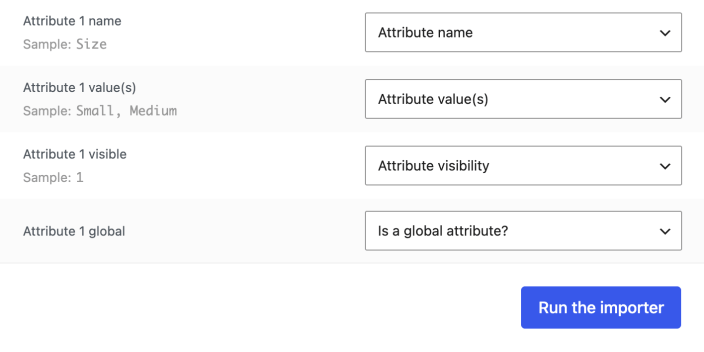
פתחו את כלי היבוא מתוך Products > All Products והעלו את קובץ המדגם. במסך המיפוי עברו על ההתאמות בין עמודות הקובץ לשדות WooCommerce. כותרת שנראית מוכרת אינה מספיקה: ודאו שעמודת התיאור הקצר מופנית לתיאור הקצר, ושעמודת המזהה אינה מתפרשת כמק״ט.
בעדכון ממוקד, עדיף שקובץ העבודה יכיל את שדה הזיהוי ואת השדות שרוצים לשנות בלבד. עמודות עזר, הערות פנימיות ונתונים ישנים שאינם חלק מהפעולה צריכים להישאר מחוץ למיפוי. אל תשתמשו בתא ריק כתחליף להחלטה: אם רוצים למחוק ערך קיים, בחנו במדגם כיצד השדה המסוים מטופל.
עדכון קיימים: לזהות את המוצר הנכון
הכלי המובנה תומך בעדכון מוצרים קיימים לפי מזהה או SKU, והאפשרות Update existing products משפיעה על ביצוע העדכונים. לפני ההפעלה, ודאו שבחרתם בה כאשר זו המטרה. התאימו בין המזהה בקובץ לבין המוצר בחנות; שם דומה של מוצר אינו תחליף להתאמה הזאת.
אם הקובץ כולל גם מזהה וגם מק״ט, ודאו ששניהם שייכים לאותו מוצר. מזהה שהועתק מחנות אחרת אינו בסיס בטוח לעדכון בחנות הנוכחית. כאשר המדגם כולל מוצר אב ווריאציות, סדר השורות תלוי גם בגרסה: החל מ־11.1, שורת אב לפני הווריאציות מאפשרת יבוא יחיד עם עדכון קיימים. אין להחיל זאת אוטומטית על גרסאות קודמות.
בסיום, פתחו את המוצרים שנכללו במדגם והשוו לרישום המקדים. בדקו את הערכים במסך העריכה, ובמקרה של תוכן המוצג לקונים גם בעמוד המוצר. הודעת סיום אינה מוכיחה שהמק״ט הצביע למוצר שהתכוונתם אליו, או שעמודה מופתה לשדה הנכון.
בירור שגיאה והתאוששות בלי להרחיב את הנזק
כששורה נכשלת, שמרו את נוסח השגיאה ואת המק״ט או המזהה שלה. הפרידו בין שורות שנכשלו לבין שורות שכבר עודכנו, ובדקו אם הבעיה היא בזיהוי, במיפוי או בערך שנשלח. תקנו תחילה את השורה הבעייתית ובחנו אותה בנפרד, במקום להריץ שוב את כל הקובץ עם כמה שינויים במקביל.
לפני הרחבת היבוא, קבעו כיצד תחזירו את השדות שנגעתם בהם לערכיהם הקודמים. שמרו קובץ מצב קודם מזוהה היטב ואת קובץ היבוא שבוצע. תיקון ממוקד עשוי להתאים יותר משחזור מלא; אם נדרש שחזור מהגיבוי שהוכן, הביאו בחשבון גם הזמנות ושינויים שנוצרו מאז. את דרך ההתאוששות מתכננים מראש, לא אחרי שעדכון שגוי התפשט לקטלוג.
מה קורה אם הספק שולח ברקוד במקום מק״ט?
בגרסאות WooCommerce שתומכות בהתאמה לפי מזהה מוצר גלובלי (מגרסה 11.2), אפשר למפות בשלב הייבוא את העמודה GTIN, UPC, EAN, or ISBN. ההתאמה הזאת זמינה כשגם שדה ה־ID וגם שדה ה־SKU ריקים. אם הגיליון מכיל מק״ט שגוי, המערכת אינה עוברת אוטומטית לחפש את הברקוד. בדקו את גרסת החנות והריצו שורה אחת בסביבת בדיקה לפני בחירת מפתח הזיהוי לכל הקטלוג.
תקלות נפוצות: מה לבדוק לפני שמייבאים שוב
כשייבוא מסתיים בתוצאה לא צפויה, כדאי להתחיל בשורה מסוימת ולא בקובץ כולו. השוו בין הרשומה בגיליון, תוכן ה־CSV והמוצר בווקומרס: כך אפשר להבחין בין שינוי שנוצר בשמירה, מיפוי שגוי ובעיית התאמה למוצר קיים.
| התסמין | מה לבדוק | הצעד הבא |
|---|---|---|
| המוצר הקיים לא השתנה | האם נבחרה האפשרות Update existing products, והאם המזהה או המק״ט תואמים למוצר? | השוו את ערך הזיהוי במלואו, לרבות אפסים בתחילתו. |
| המק״ט שונה מזה שבגיליון | האם תוכנת הגיליון המירה אותו למספר בעת פתיחה או שמירה? | תקנו את עמודת המקור כמחרוזת והפיקו CSV חדש. |
| העברית משובשת | האם הקובץ נשמר ב־UTF-8, והאם השיבוש מופיע כבר בקובץ עצמו? | חזרו למקור התקין במקום לתקן תווים משובשים ידנית. |
| התמונה אינה מופיעה | האם הכתובת מלאה ונגישה, והעמודה ממופה לשדה התמונות? | פתחו את הכתובת בנפרד ובדקו שהיא מובילה לתמונה הרצויה. |
| וריאציה אינה משויכת כמצופה | בדקו את הפניית האב, סדר השורות וגרסת WooCommerce. | הפרידו בין טעות בקשר למוצר האב לבין התנהגות התלויה בגרסה. |
דוגמה להמחשה: בגיליון מופיע המק״ט 00482, אך בקובץ שנשמר מופיע 482. במקרה כזה, שינוי הגדרת העדכון אינו פותר את הבעיה: ערך הזיהוי כבר השתנה. התיקון צריך להיעשות בנתונים, לפני ניסיון נוסף.
חמש שאלות ותשובות על הגיליון והעדכון הבא
האם אפשר להמשיך לעבוד באקסל אחרי הייבוא הראשון?
כן. הגיליון יכול להישאר קובץ העבודה, וממנו מפיקים CSV UTF-8 לכל ייבוא. כלי הייבוא המובנה אינו מקבל את קובץ ה־xlsx עצמו. כדאי לשמור בנפרד גם את ה־CSV שיובא בפועל, כדי שהשוואה עתידית תתבסס על הנתונים שנשלחו ולא על גיליון שכבר נערך.
איך מבררים מה השתנה כשפתיחת CSV באקסל מציגה נתונים אחרים?
פתחו עותק של הקובץ גם בעורך טקסט והשוו את הערך החשוד. זו דרך להבדיל בין תוכן הקובץ לבין האופן שבו תוכנת הגיליון מפרשת אותו. אם האפסים קיימים בטקסט אך נעלמים בגיליון, התמקדו בהגדרת סוג העמודה בעת פתיחתו.
האם תמונות שמודבקות בתוך הגיליון יעברו למוצרים?
CSV הוא קובץ טקסט ואינו נושא את התמונות המודבקות באקסל. לצורך הייבוא יש להכין את נתוני התמונות בהתאם לסכימה הנתמכת. כתובת שנפתחת אצלכם אינה בהכרח נגישה מחוץ לחשבון שלכם; לבירור תקלה, נסו לפתוח אותה גם בלי התחברות.
האם העלאה חוזרת של אותו קובץ היא פעולת תיקון בטוחה?
לא מעצם החזרה. התוצאה תלויה בזיהוי המוצרים, בבחירת העדכון ובשדות הממופים. אם בינתיים נערכו מוצרים בחנות, קובץ ישן עלול להחזיר ערכים קודמים בשדות המתעדכנים. לפני הרצה חוזרת, הגדירו אילו שדות נועדו לתיקון והשוו אותם למצב הנוכחי.
האם אפשר לעדכן מוצרי אב ווריאציות באותה הרצה?
החל מ־WooCommerce 11.1, הצבת שורת האב לפני הווריאציות מאפשרת ייבוא יחיד עם עדכון מוצרים קיימים. זו אינה הוראה גורפת לגרסאות ישנות. אם הקובץ עבד באתר אחר, בדקו גם את גרסת המערכת לפני שמסיקים שהתקלה נובעת מהגיליון.
כדי לחבר בין הדרישות, חוויית הקנייה והתפעול, כדאי לשלב את הבדיקות האלה כבר בתהליך בניית חנות וירטואלית ולהגדיר מי אחראי לכל תוצאה.
צילום מסך להמחשת התהליך
סרטון הדרכה משלים
הדגמה של WP Handy לשימוש בכלים המובנים, החל בייצוא קובץ לדוגמה ועד ייבוא מוצרי החנות. לצפייה ב־YouTube.
מקורות והמשך בדיקה
התיעוד המופיע כאן שימש לבדיקת מאפייני המערכות. הדוגמאות התפעוליות נועדו להמחשה; תכולת חיבורים ושירותים נבחנת לפי המערכת וההסכם בפועל.